
僕は普段、まず自分でメロディを作り、そこからドラムや 808(Roland TR-808 に由来するベースやキックの音源)を組んでビートを完成に近づけていきます。その過程で、もう少しアクセントが欲しいときや、曲の展開に変化をつけたいときに FL Cloud Sounds を使うことがあります。
自分のアイデアをベースにしながら、そこに別の音を加えていく。この使い方を中心に、今回のアップデートを見ていきましょう。
FLEX が大幅にリニューアル
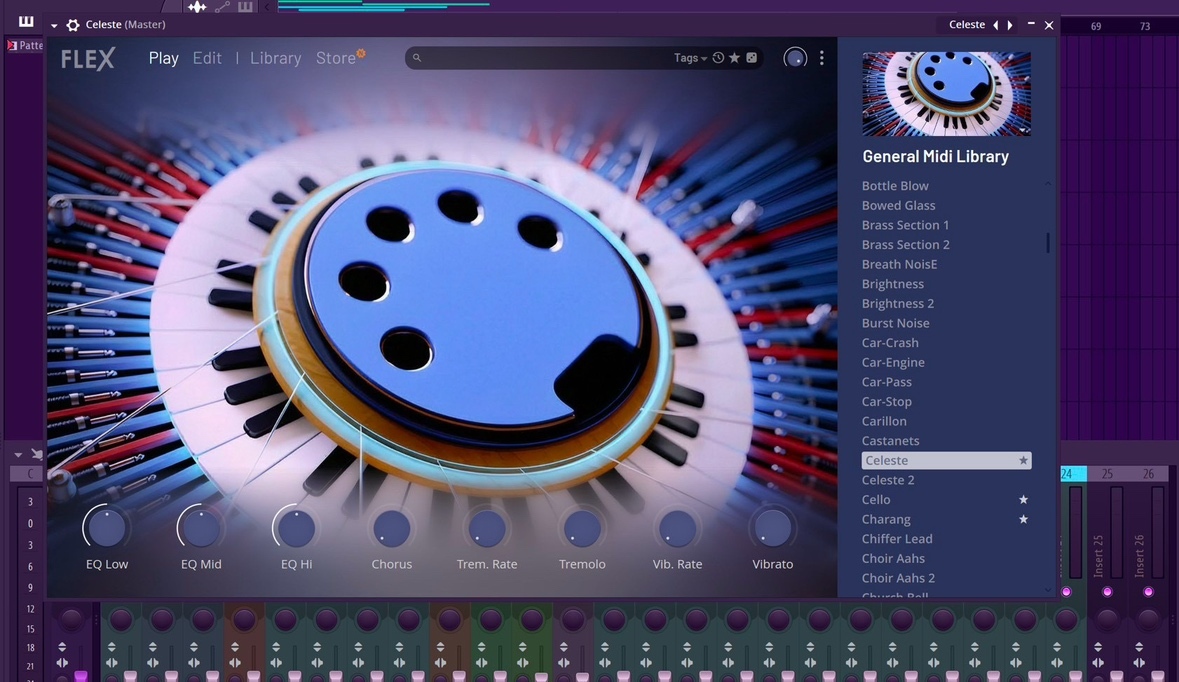
FL Studio 2026 で大きく変わった機能のひとつが、ソフトシンセの FLEX です。エンジンがイチから再構築され、インターフェースやプリセットのブラウジング機能も刷新されました。
画面は「Library」「Store」「Play」「Edit」の各ページで構成されています。
Library ではインストール済みのプリセットを検索・試聴でき、Store では追加のサウンドパックを探すことができます。Play ではプリセットのマクロコントロールを操作でき、Edit ではより細かい音作りが可能です。
特に便利だと感じるのは、プリセットを探すまでの流れが整理されたことです。ジャンルなどで絞り込みながらサウンドを探せるので、欲しい音にたどり着きやすくなっています。
また、FL Studio 2026 では 8 種類の Core Series パックが追加され、200 以上のプリセットを無料で使用できます。Piano、Guitar、Bass、808、Synth など、幅広い音色が用意されています。
FLEX は音をイチから作り込むだけでなく、制作中に必要な音を素早く見つけるためのツールとしても使いやすくなった印象です。
FL Cloud Sounds でビートにアクセントを加える
僕が FL Cloud Sounds を使う場面は、最初からループを並べてビートを作るというよりも、自分で作ったビートに何かを足したいときが多いです。
まずメロディを作り、ドラムや 808 を組んでいきます。ある程度ビートが完成してきた段階で、もう少し展開が欲しい、音にアクセントを加えたいと感じたら FL Cloud Sounds を開きます。
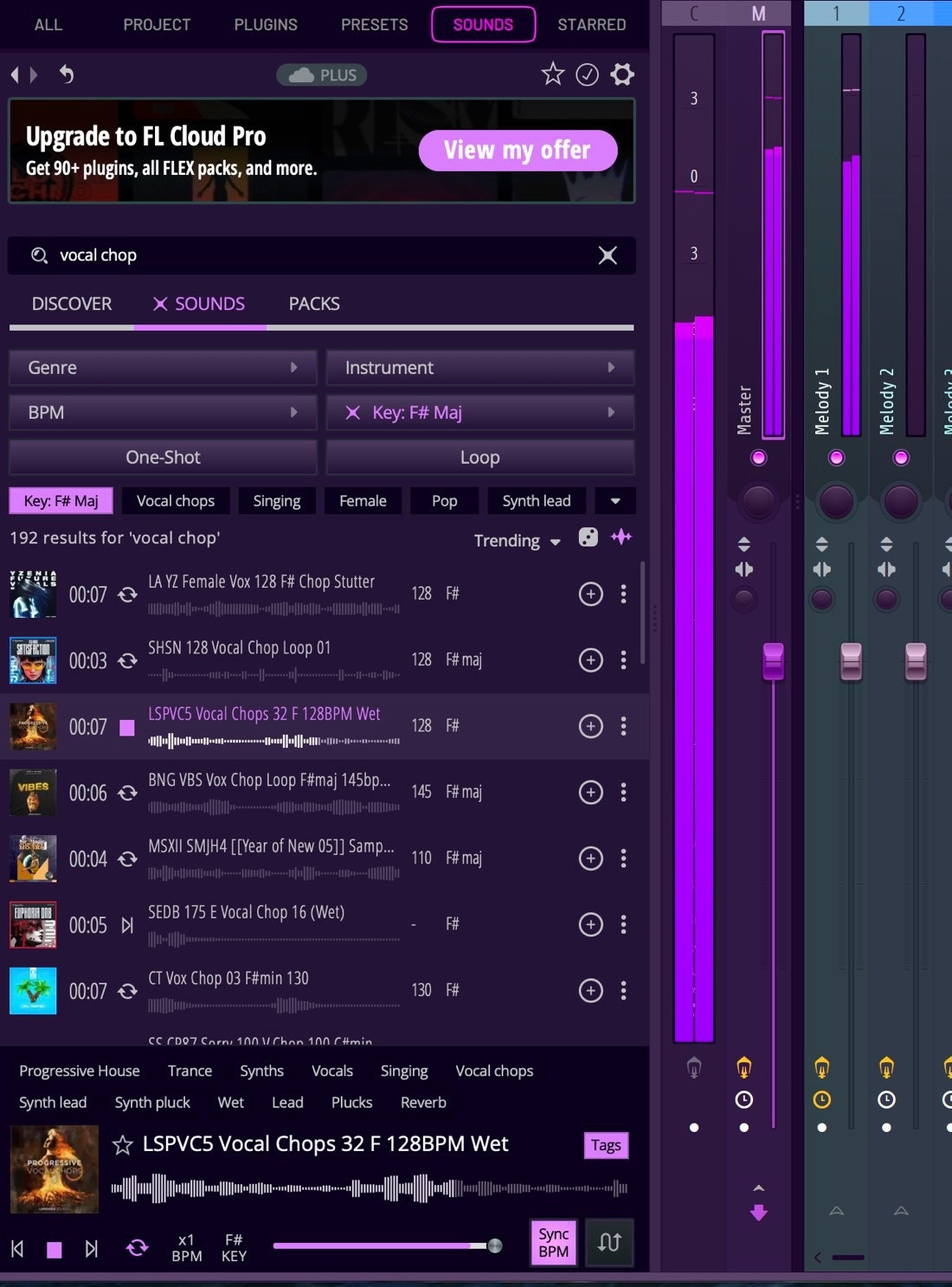
例えば、ボーカルチョップや効果音、シンセのワンショット、ループ素材などを探して、既存のビートに加えてみます。完成に近いビートに、短いボーカル素材や効果音を加えるだけでも、曲の印象は大きく変わります。
FL Cloud Sounds では、ジャンルや楽器、BPM、キーなどを使って素材を検索できます。気になるサンプルはその場で試聴でき、テンポを合わせてから Playlist や Channel Rack にドラッグ&ドロップして使用できます。
自分の中だけでアイデアを考えていると、どうしても似たような方向に進んでしまうことがあります。そんなときに、普段自分では選ばないような素材を取り入れることで、新しい感性を制作に持ち込めるのが面白いところです。
FL Cloud Sounds には 200 万以上のロイヤリティフリー素材が用意されており、サブスクリプションのプランによって利用できるダウンロード数やサービス内容が異なります。ダウンロードした素材は、サブスクリプションを解約した後も利用できます。
Loop Starter でアイデアを広げる
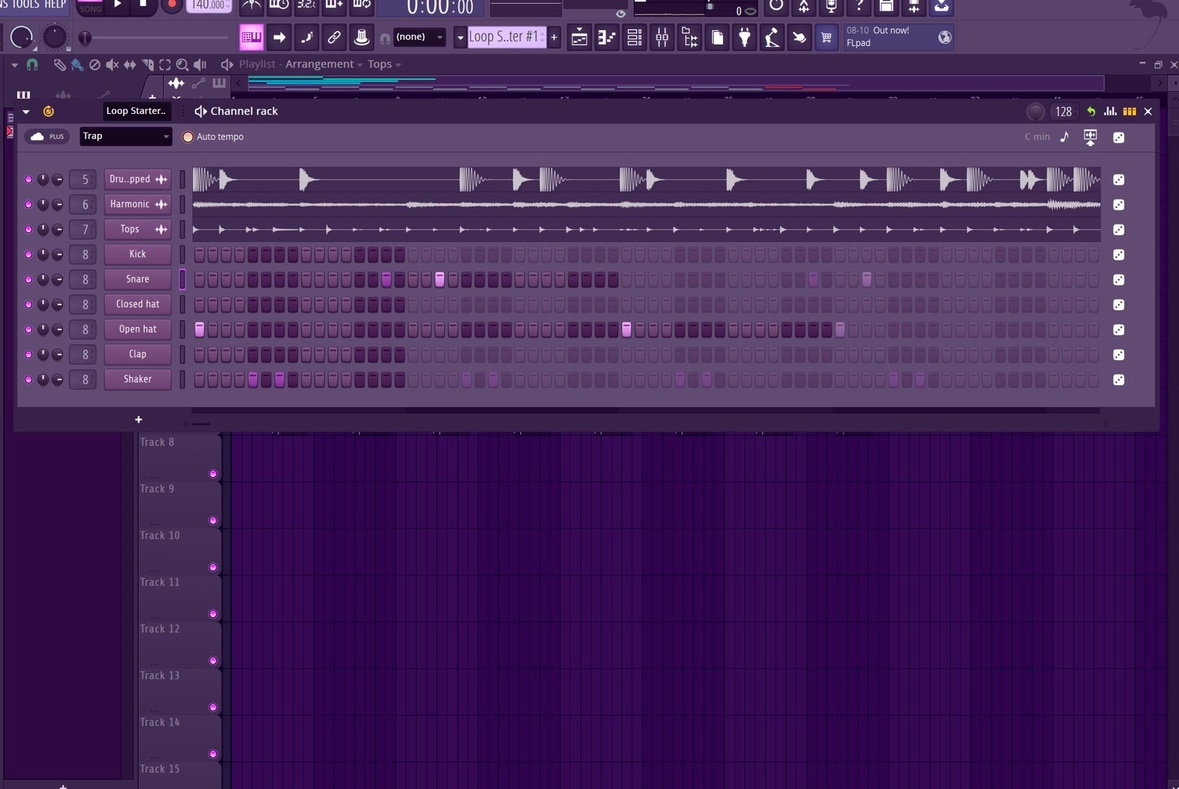
Loop Starter は、ループやワンショットを組み合わせて、制作の出発点となる素材のセットを作れる機能です。
Channel Rack から Loop Starter を開き、ジャンルを選択してサイコロのアイコンをクリックすると、複数のループやワンショットが組み合わされた状態で生成されます。
気に入らない音があれば、各チャンネルにあるサイコロをクリックすることで、そのパートだけを入れ替えることができます。気に入ったパートを残したい場合はロックしておけば、ほかの音を変更しても維持できます。
すべてをランダムに作り直す必要がないので、使いたい音だけを残しながら組み合わせを試せるのがポイントです。
また、FL Cloud Sounds から関連する素材を探したり、自分で用意したサンプルを Loop Starter に追加したりすることもできます。
すでに自分のメロディやドラムがある状態で使うこともできますし、制作の方向性を探しているときにアイデア出しとして使うのも面白いと思います。完成したループをそのまま使うだけでなく、素材を切り刻んだり、ピッチを変えたり、エフェクトを加えたりして、自分のビートに馴染ませていく使い方もおすすめです。
FL Cloud Storage でプロジェクトをバックアップ
制作を続けていると、プロジェクトファイルの管理も重要になってきます。特にサンプルやプラグインを多く使用する場合、プロジェクトファイルだけを保存していても、別の環境で開いたときに素材が見つからないことがあります。
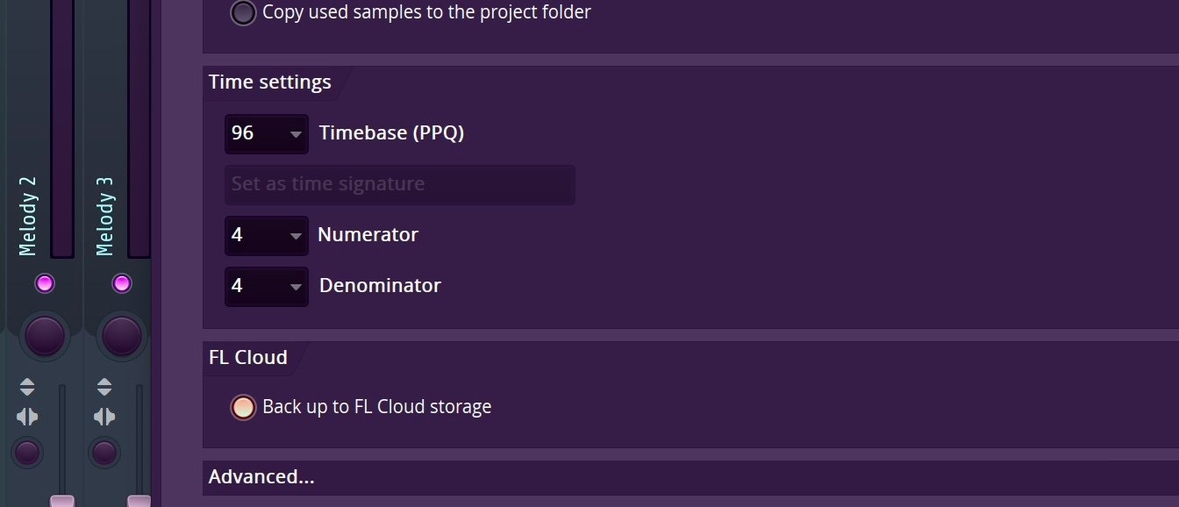
FL Studio 2026 では、FL Cloud Storage にプロジェクトをバックアップできるようになりました。
設定方法は、Options から Project Settings を開き、Project タブにある「Backup to FL Cloud storage」を有効にします。これを設定すると、プロジェクトを保存するたびに FL Cloud へバックアップがアップロードされます。
手動で保存する場合は、File メニューから「Save and back up to FL Cloud」を選択します。
バックアップしたプロジェクトは、Browser 内の「FL Cloud」から「Project backups」を開くと確認できます。バックアップには ZIP 形式でプロジェクトと使用したサンプルのコピーが含まれるため、別の環境へ移行するときにも便利です。
ストレージ容量は Free が 500MB、Plus が 5GB、Pro が 1TB です。
注意したいのは、これはリアルタイムで常に同期する機能ではなく、プロジェクトを保存したタイミングでバックアップされる仕組みだということです。大切なプロジェクトを守るためにも、普段から保存する習慣と合わせて活用したい機能です。
制作をサポートする新機能にも注目
そのほかにも、FL Studio 2026 には制作をサポートする機能が追加されています。
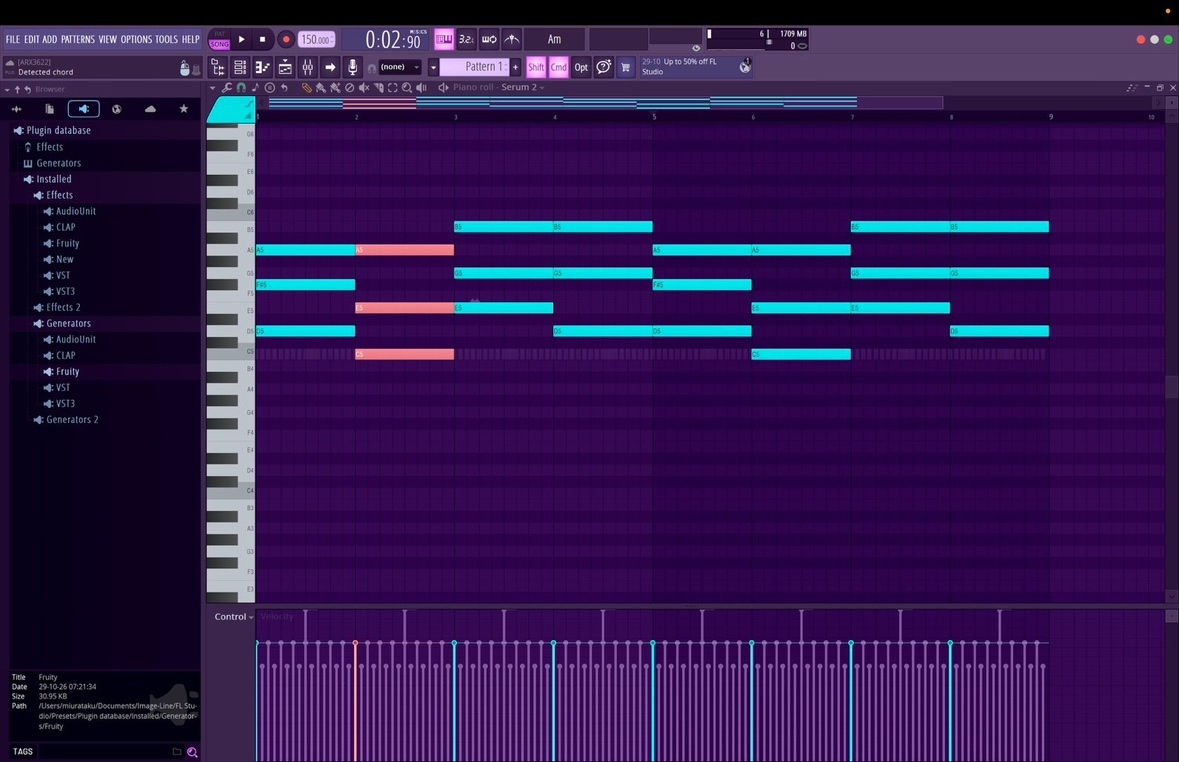
Chord Panel は、Piano Roll 上のノートからコードを検出してくれる機能です。自分で打ち込んだコードを確認したり、音楽理論を確認しながら制作したいときに役立ちます。
Audio Logger は、Mixer の Master 出力を最大 60 秒分さかのぼって記録できる機能です。録音ボタンを押し忘れた場合でも、直前に鳴らしていた音を保存できるので、ふとした瞬間に生まれたアイデアを残すのに便利です。
また、Transmitter は音の Transient と Sustain を分離して、それぞれを別々に処理できるプラグインです。ドラムのアタックと余韻を個別に調整したい場合などに活用できます。こちらは All Plugins Edition で利用できる機能です。
まとめ
今回の FL Studio 2026 は、単純に新しい機能が増えただけではなく、制作中の作業をよりスムーズに進められるようになったアップデートだと感じます。
特に FLEX の刷新や FL Cloud Sounds の充実は、サウンドを探す時間を短縮し、制作に集中するための大きな助けになります。
僕自身は、まず自分のアイデアを形にしてから、FL Cloud Sounds などを使って足りない要素を補っていくスタイルが合っています。自分の作り方を大切にしながら、外から入ってくる音や発想も柔軟に取り入れていくことが、結果的に自分のサウンドを広げることにつながると思います。
FL Studio 2026 の新機能や FL Cloud を、ぜひ普段の制作に取り入れてみてください。