
WM3.1 と WM3.2 の違い
WM3 シリーズには2つのラインナップがあり、用途やワークフローに合わせて選択できます。
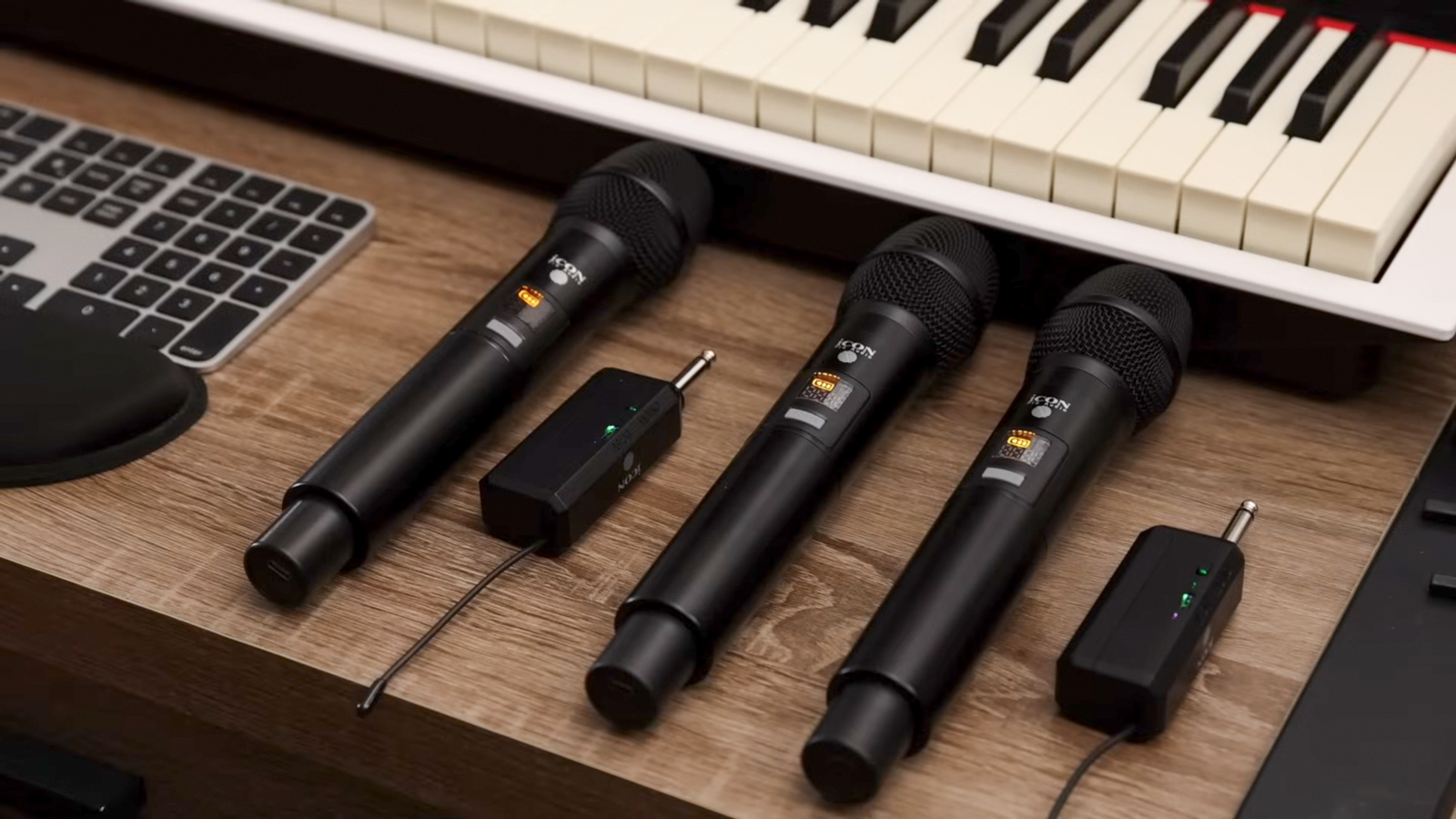
WM3.1(シングル・ハンドヘルド・システム)
ワイヤレスマイク(送信機)1台とコンパクトなレシーバー(受信機)のセットで、ソロパフォーマー、プレゼンター、結婚式の司会者、教育関係者、コンテンツクリエイターなど、マイク1本で十分な用途に最適です。
WM3.2(デュアル・ハンドヘルド・システム)
同じ1台のレシーバーに対して2台のワイヤレスマイクがセットになっており、パフォーマンスの柔軟性がさらに高まっています。インタビュー、2人でのプレゼンテーション、パネルディスカッション、イベント司会など、レシーバーを追加することなく2人の声を安定したワイヤレスシステムで収音したい場面に最適です。
どちらのシステムも、ポータブルな UHF ワイヤレス性能、充電式バッテリー、機器へ直挿しできる利便性、そしてスピーディーな設営を可能にするシンプルな操作性という共通の設計思想に基づいて作られています。 違いは単純に、同時に使用するマイクの本数だけです。
使用前にシステムをフル充電する
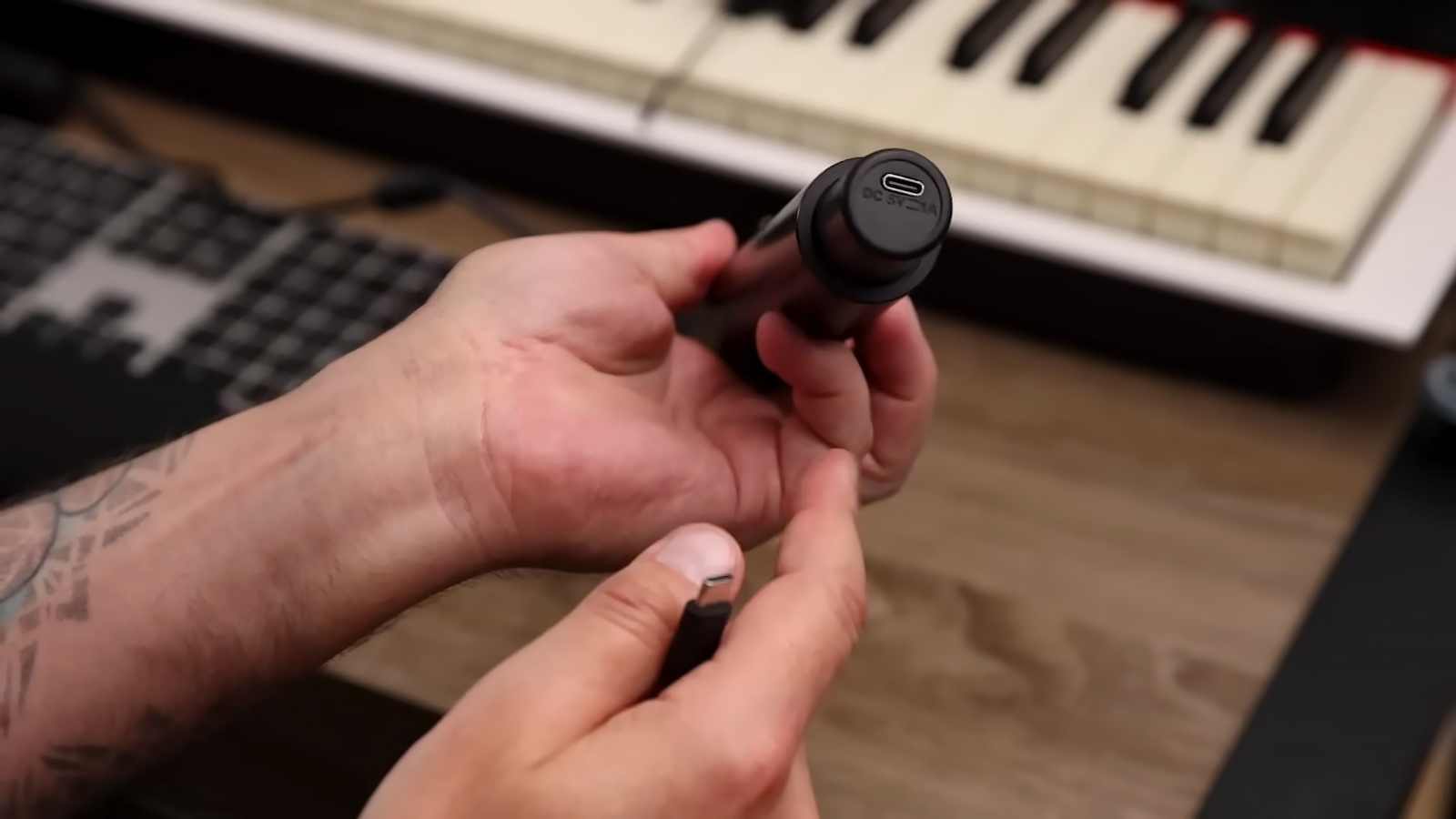
WM3 システムを初めて使用する際は、まずマイクとレシーバーの両方をフル充電してください。
どちらの機器もリチウム充電池を内蔵しており、USB-C ポートから充電できるため、自宅、スタジオ、舞台裏、イベント前の設営現場など、場所を選ばず簡単に充電が可能です。フル充電までは通常約3時間を要し、連続使用時間はマイクが最大10時間、レシーバーが最大6時間です。ほとんどの公演、会議、収録セッションにおいて、途切れることなく十分な稼働時間を確保できます。
電源を入れるとディスプレイにバッテリー残量が表示され、ステージに上がる前やセッション開始前に、一目で状況を確認できます。こうした事前準備ができることが、素晴らしいパフォーマンスを支えます。
ペアリング方法
WM3 システムの大きな魅力の1つは、電源を入れてから使用できるまでの速さです。
レシーバーの電源を入れる
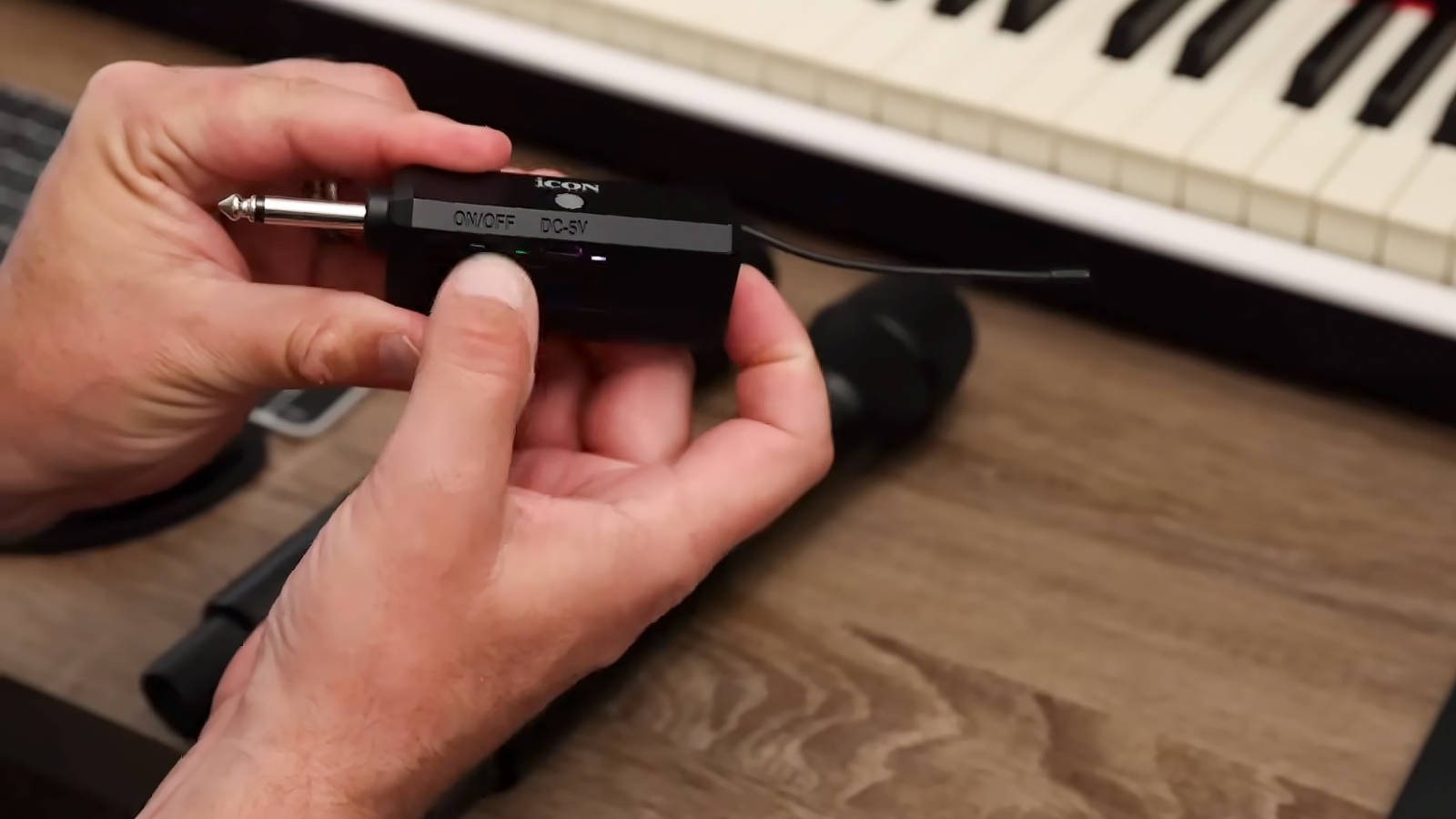
電源ボタンを長押しします。ディスプレイが点灯し、バッテリー残量、チャンネル番号、信号ステータスなどの重要情報が表示されます。
マイクの電源を入れる
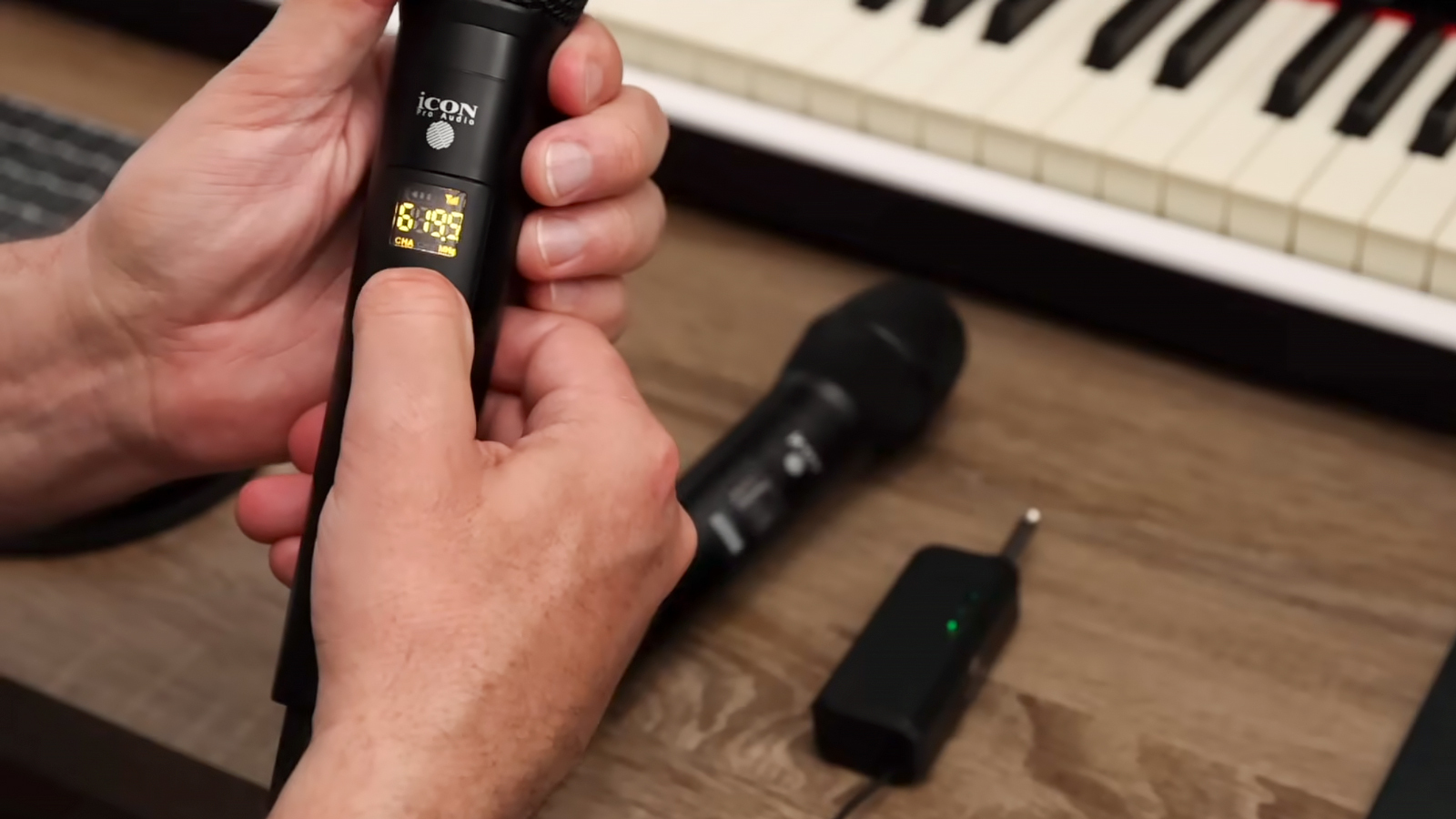
マイクの電源ボタンを長押しします(WM3.2 をお使いの場合は、2本目のマイクも同様に電源を入れます)。
ほとんどの環境で、両方の電源を入れるだけでシステムが自動的にペアリングされます。
WM3 シリーズは最大30チャンネルから選択可能な UHF ワイヤレス伝送を採用しており、通常時はマイクとレシーバーが自動的に同期します。両方の画面に一致するチャンネル番号が表示され、接続がアクティブであることを示すインジケーターが点灯します。本番前に複雑な同期作業を行ったり、メニューを操作したりする必要はありません。 電源を入れ、接続を確認すれば準備完了です。
音響システムへレシーバーを接続
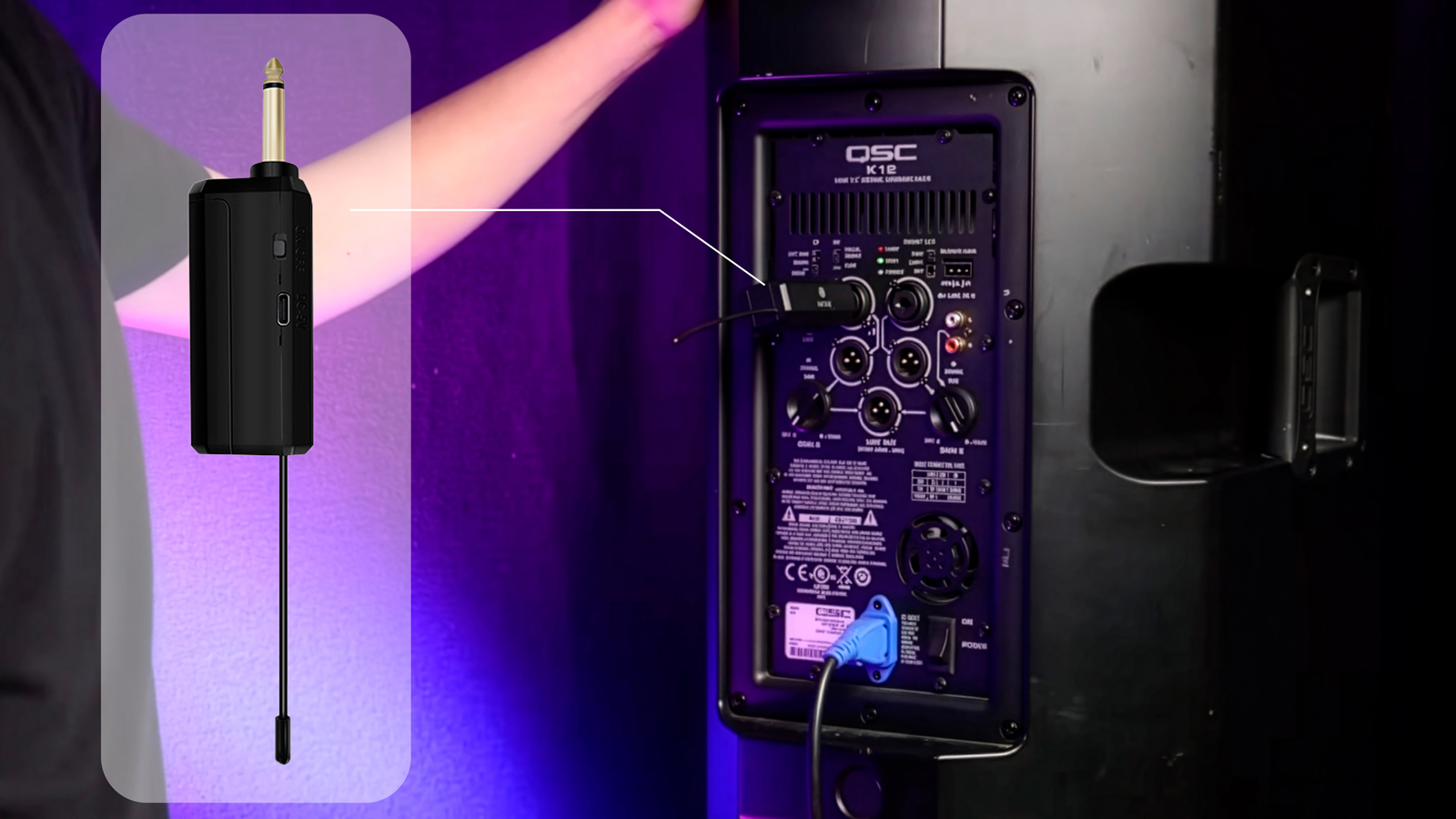
WM3 のレシーバーは直挿しができる設計になっており、スピーディーかつ効率的なセットアップが可能です。本体の標準プラグコネクターを使用して、ミキサー、パワードスピーカー、オーディオインターフェイス、PA システムに直接接続できます。無駄な変換アダプターを排除し、特にスピードが求められるライブ環境での設営時間を短縮します。
- システム構成に応じて、レシーバーをマイク入力またはライン入力に差し込みます。
- マイクに向かって声を出しながら、ミキサーやオーディオインターフェイスの入力ゲインを徐々に上げていきます。
目的は音量を最大にすることではなく、クリアでバランスの取れた信号レベルを得ることです。歪み、クリッピング、不快な音割れを発生させず、声が力強く、存在感をもって聞こえるように調整します。
ここでワイヤレスシステムの真価が決まります。ゲインステージング(音量レベルの調整)が不適切だと、どれほど優れたマイクであっても音質が悪くなってしまいます。適切な接続とレベル設定を行うことで、高品質なサウンドをそのまま届けることができます。クリアなサウンドは、クリーンな信号の流れから始まります。
自信を持ってパフォーマンスをするための適切なゲイン設定
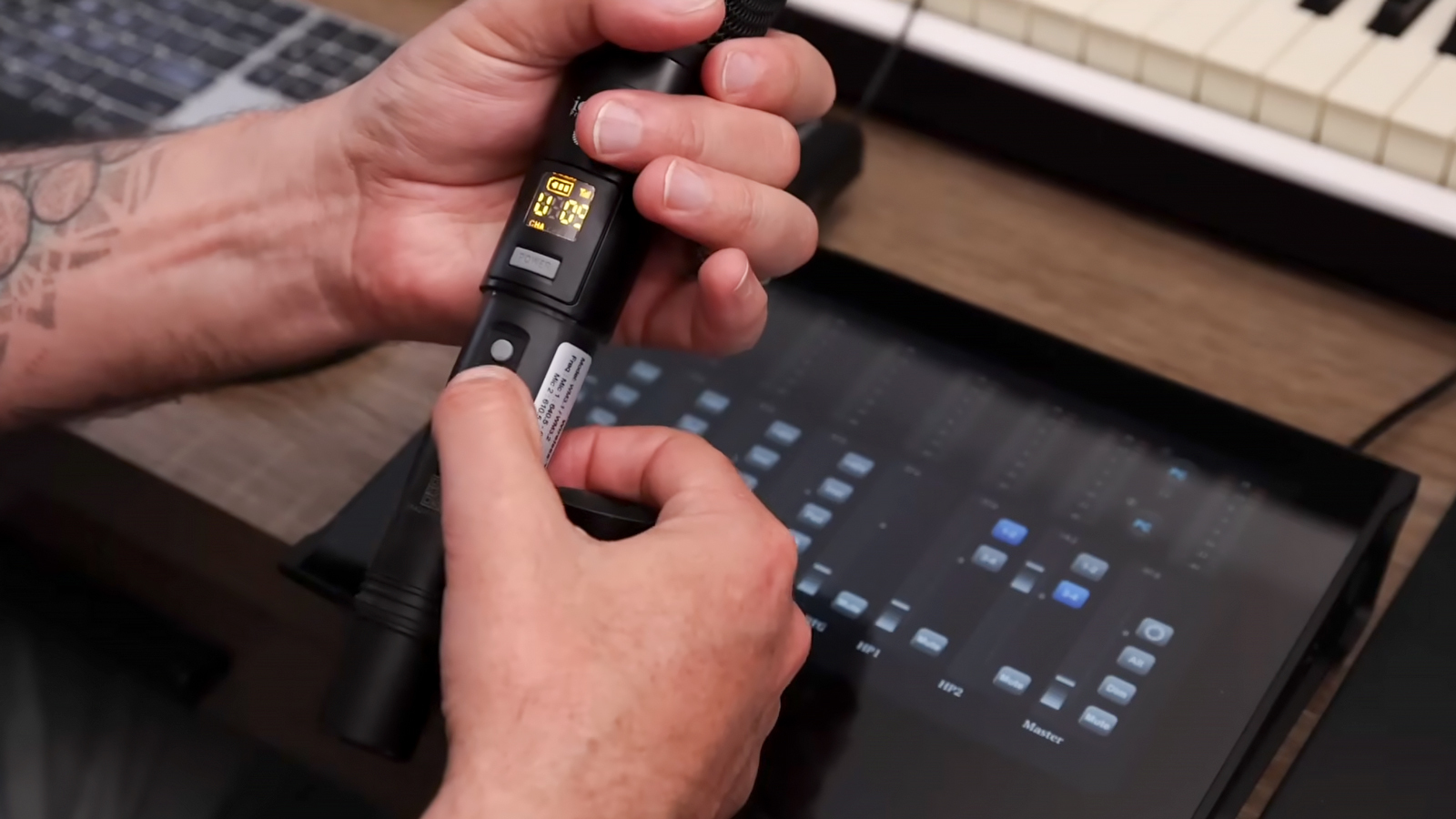
WM3 のマイクには入力感度を調整できるゲインコントロールが備わっています。
声量が豊かなシンガーや、パワフルなプレゼンター、マイクに近づいて話すパフォーマーなどはゲインが大きい場合、声が歪んだり、クリッピングを起こしたり、耳障りな音になってしまいます。逆にゲインが小さい場合、声が弱く、遠く感じられ、会場の音に埋もれてしまい、ミキサー側で必要以上にゲインを上げなければならなくなります。
目指すべきは、安定した扱いやすい音量レベルです。声が大きい場合はマイク側のゲインを少し下げ、声が小さい場合は明瞭さと存在感を保つために少し上げるとよいでしょう。
同時に、全体として自然で力強く感じられるよう、ミキサーやオーディオインターフェイス側の入出力レベルも微調整する必要があります。バランス良く正しくゲインを設定し、自信に満ちた声を演出しましょう。
WM3.2 システムで2本のマイクを使用する
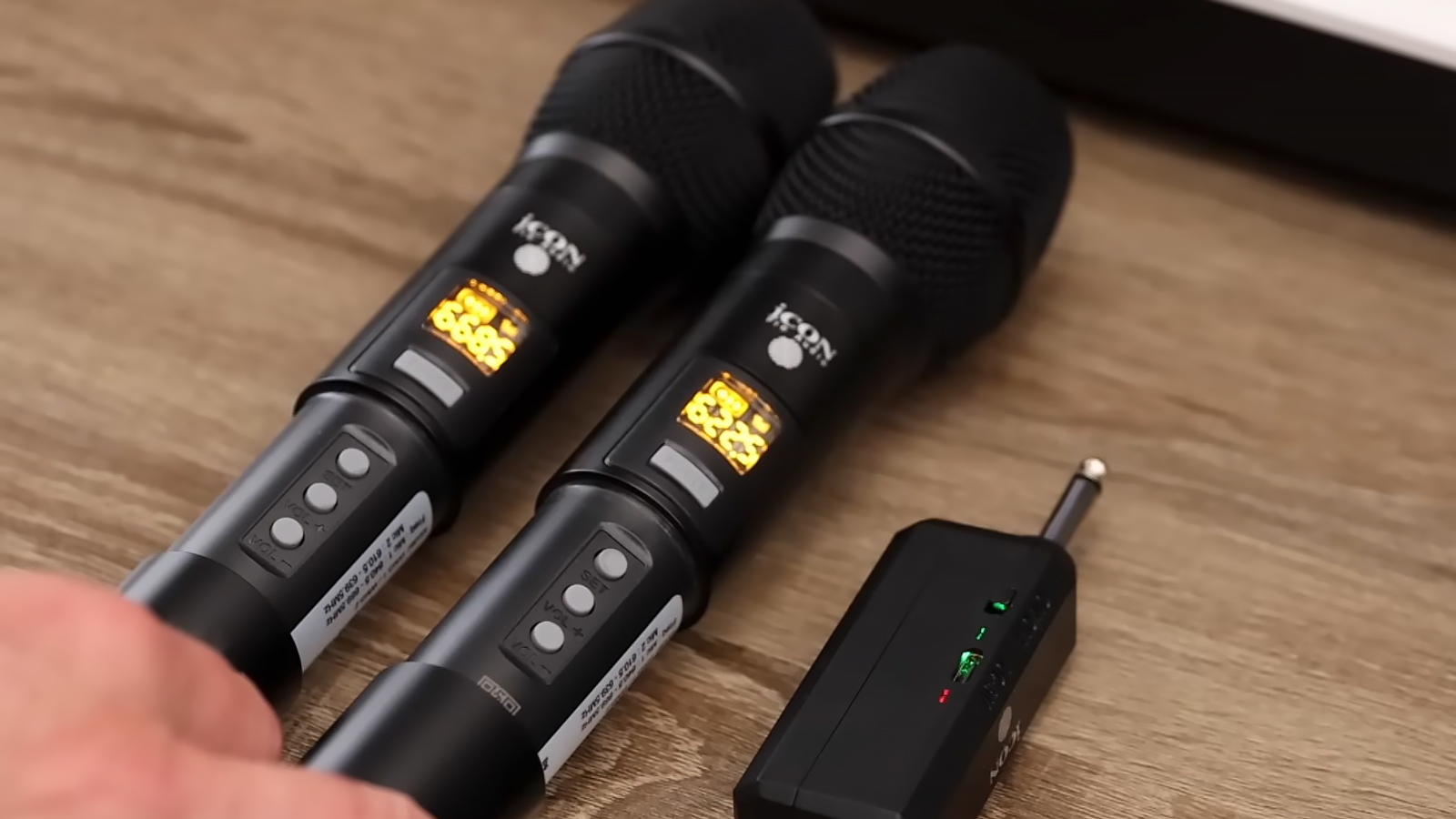
2本のマイクを使用する WM3.2 のセットアップも、シンプルに設計されています。
電源とチャンネル設定
両方のマイクとレシーバーの電源を入れます。レシーバーが両方の信号を正しく認識し管理できるよう、各マイクにチャンネルを割り当てます。
それぞれのマイクのテスト
電源が入ると、レシーバーは両方のチャンネルを認識し、接続された音響システムに両方のマイク信号を出力します。本番が始まる前に、それぞれのマイクを個別にテストし、正しくペアリングされ、クリアに送信され、干渉なく安定した信号が出力されているか確認します。
ゲインのバランス調整
2人の使用者の間のゲインバランスを調整します。1人の声がもう1人より元々大きい場合は、会場内でかつ自然に聞こえるようにマイクのゲインを調整します。
インタビュー、2人での司会、デュアルプレゼンテーションのいずれであっても、目標は「両方の声が等しく存在感を持って聞こえること」です。自然でスムーズに聞こえれば、セットアップは成功です。
ワイヤレス有効範囲とパフォーマンスを最大限にするために
WM3 システムは最大50メートルまで信頼性の高いワイヤレス性能を発揮し、ステージ、イベント会場、教室などで柔軟性のある環境を提供します。
ただし、ワイヤレス性能は距離だけで決まるわけではありません。安定した強い信号を得るためには、可能な限りマイクとレシーバーの間に遮蔽物のない直線ルートを確保してください。大きな金属物体、壁、重機、過密な電子機器などは、電波の伝送を遮り、信号強度を弱める可能性があります。これはシステムの不具合ではなく、ワイヤレス信号の性質です。
もし、信号が不安定になったり突然途切れたりした場合は、技術的な問題を疑う前に、まず物理的な周囲の環境を確認してください。多くの場合は、レシーバーを移動させたり障害物を取り除いたりするだけで解決します。
UHF チャンネルを使って電波干渉を回避する
ワイヤレスオーディオを使用するライブ会場、会議室、学校、各種イベントスペースなどでは、多くの場合、複数のワイヤレスシステムが同時に稼働しています。他のマイクや電子機器、近くのデバイスが干渉を引き起こし、音質や信号の安定性に影響を与えることがあります。そのため、WM3 システムには最大30チャンネルの選択可能な UHF 周波数が用意されています。
通常は自動ペアリングがすべて処理してくれますが、万が一、ノイズノイズや音切れ、電波干渉が発生した場合は、チャンネルを手動で変更することができます。
【手動チャンネル変更の手順】
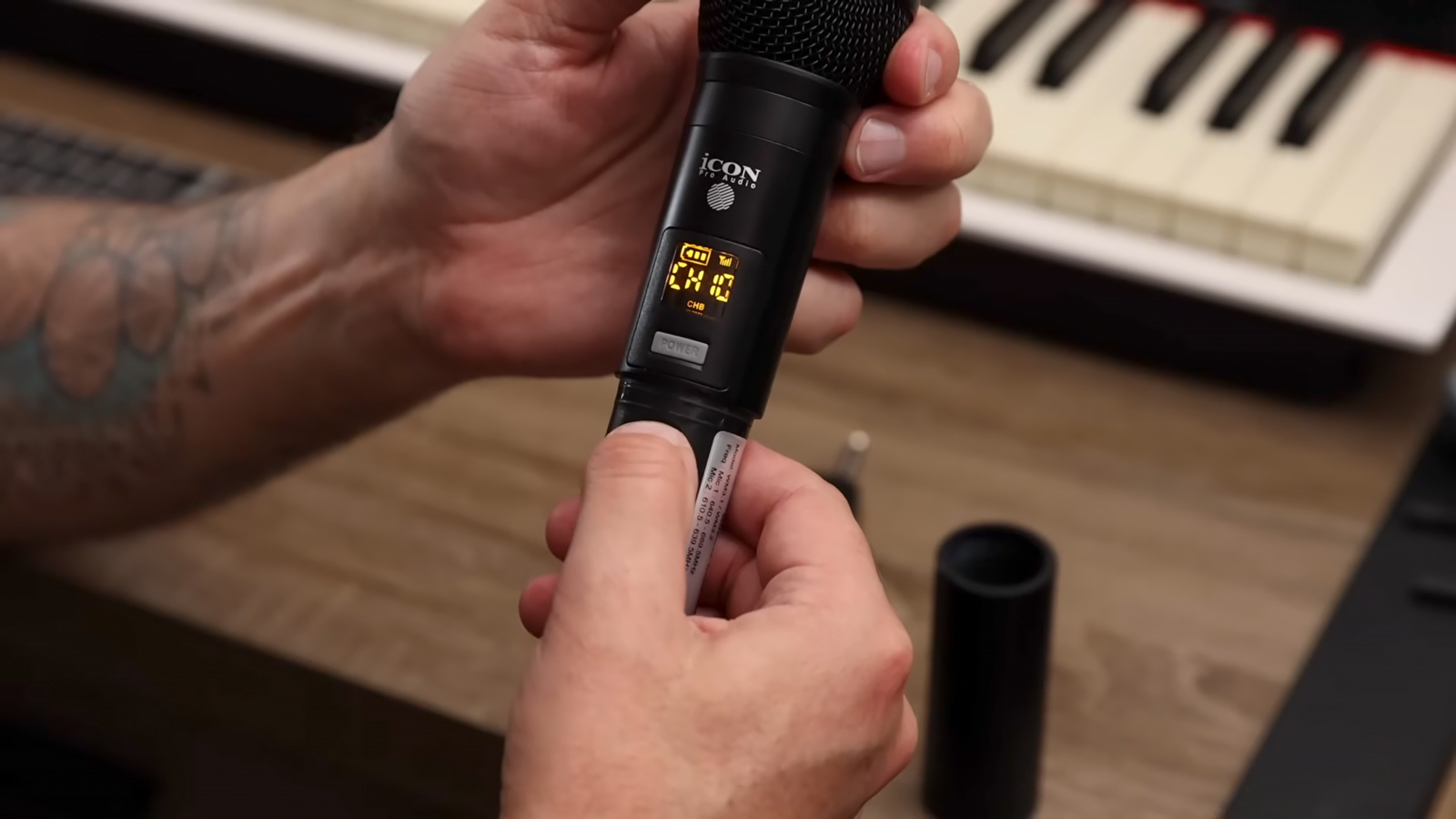
マイクのチャンネルコントロールを押します。よりノイズの少ないクリアな周波数が見つかるまで、利用可能なチャンネルを順に切り替えます。新しいチャンネルを選択するとレシーバーは自動的に追従して同じチャンネルにロックされます。別途同期作業を行う必要はありません。
より良い音にするためのマイクテクニック
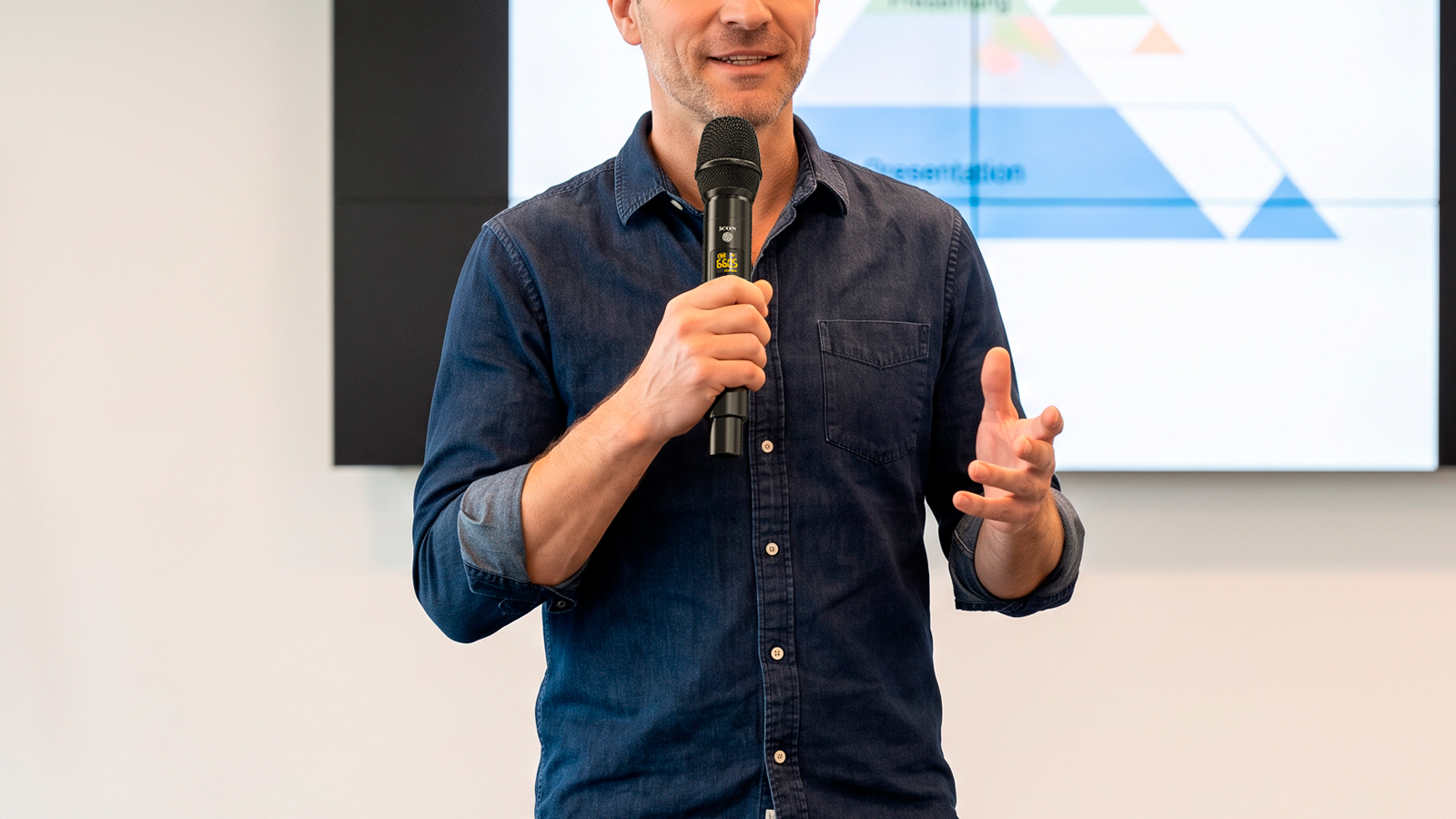
優れたワイヤレスシステムの使用に加えて、下記のマイクテクニックを常に意識することでパフォーマンスはさらに向上します。
口元からの距離
クリアな声のトーンと安定した音量を捉えるため、マイクは口元から数センチ離して持ちます。遠すぎると存在感が薄れ、近すぎると音割れや過大な音量によって耳障りな音になってしまいます。
マイクのヘッドを覆わない
マイクのグリルを手で覆わないように注意。音がこもったり、ハウリングが発生するリスクが高まります。
マイクの向きを一定に保つ
ステージや室内を移動するときは、声の品質が一定に保たれるよう、マイクを常に口の方向に向けるよう心がけましょう。
良いマイクテクニックとは、身振り手振りを我慢することではなく、音響システムに余計な負担をかけずに声をクリアに保つための工夫をすることです。こうした小さな工夫が、プロフェッショナルな音質と最高の結果を生み出します。
音量不足、ノイズ、信号トラブルなどの解決方法
ワイヤレスマイクに関する問題の多くは重大な故障ではなく、セットアップ上の些細な点に起因しています。
音が小さく感じられる場合
原因はワイヤレス性能ではなくゲインバランスにあることがよくあります。マイク側のゲインを少し下げ、ミキサーやインターフェイス側で音量を上げてみてください。
ノイズや電波干渉が聞こえる場合
別の UHF チャンネルに変更するのが最も早い解決策です。WM3 システムは最大30の選択可能なチャンネルを提供しているため、クリアな周波数を探してください。
信号が完全に途切れる場合
距離と物理的な障害物を確認してください。レシーバーに近づくか、見通し線を遮る物体を取り除くことで改善します。
電源が全く入らない場合
最も考えられる原因は単なるバッテリー残量不足です。ハードウェアの故障を疑う前にユニットをフル充電してください。
トラブルシューティングは焦らず落ち着いて行うことが大切です。どこを最初に確認すべきかを知っていれば、ほとんどの問題は簡単に解決します。
自由を求めるパフォーマーに
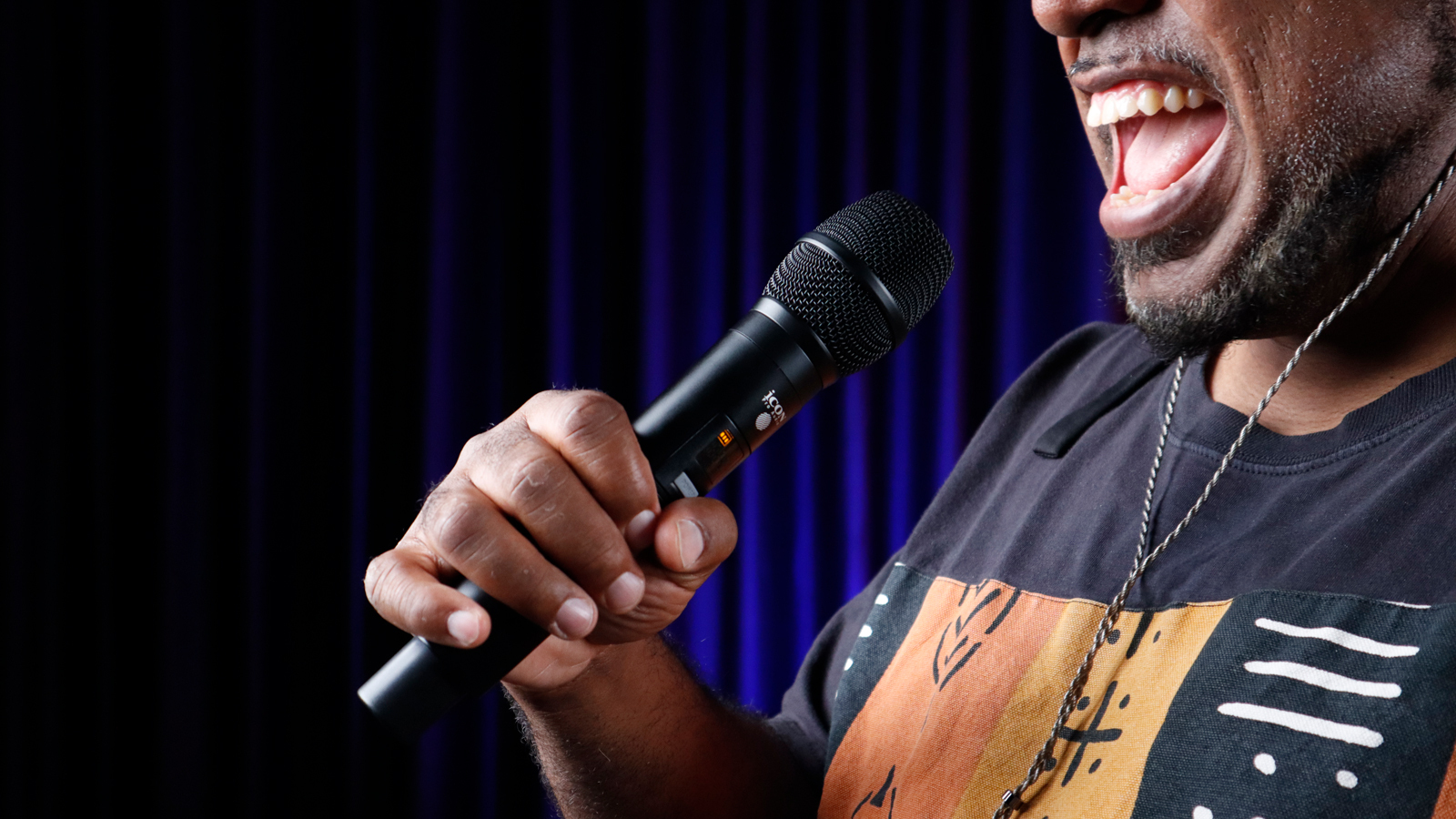
iCON WM3 ワイヤレスマイクシステムは、複雑なセッティングなしに自由なパフォーマンスを実現したいパフォーマーのために作られました。
自動ペアリング、充電式マイク、最大30の選択可能なUHFチャンネル、長時間のバッテリー駆動、直挿しデザインのレシーバー、そして信頼性の高いワイヤレス性能。これらすべてが一体となり、「パフォーマンスに集中できるようにする」という1つの目標を支えています。
単一マイクのシンプルさを備えた WM3.1 を選ぶか、デュアルマイクの柔軟性を備えた WM3.2 を選ぶかに関わらず、どちらのシステムも手間いらずでプロフェッショナルな結果を出せるよう設計されています。
クリアなサウンド、信頼性の高いワイヤレス性能、そしてあらゆる空間で自然に動けるという安心感。聴衆との素晴らしいコミュニケーションを、心ゆくまで楽しんでください。