
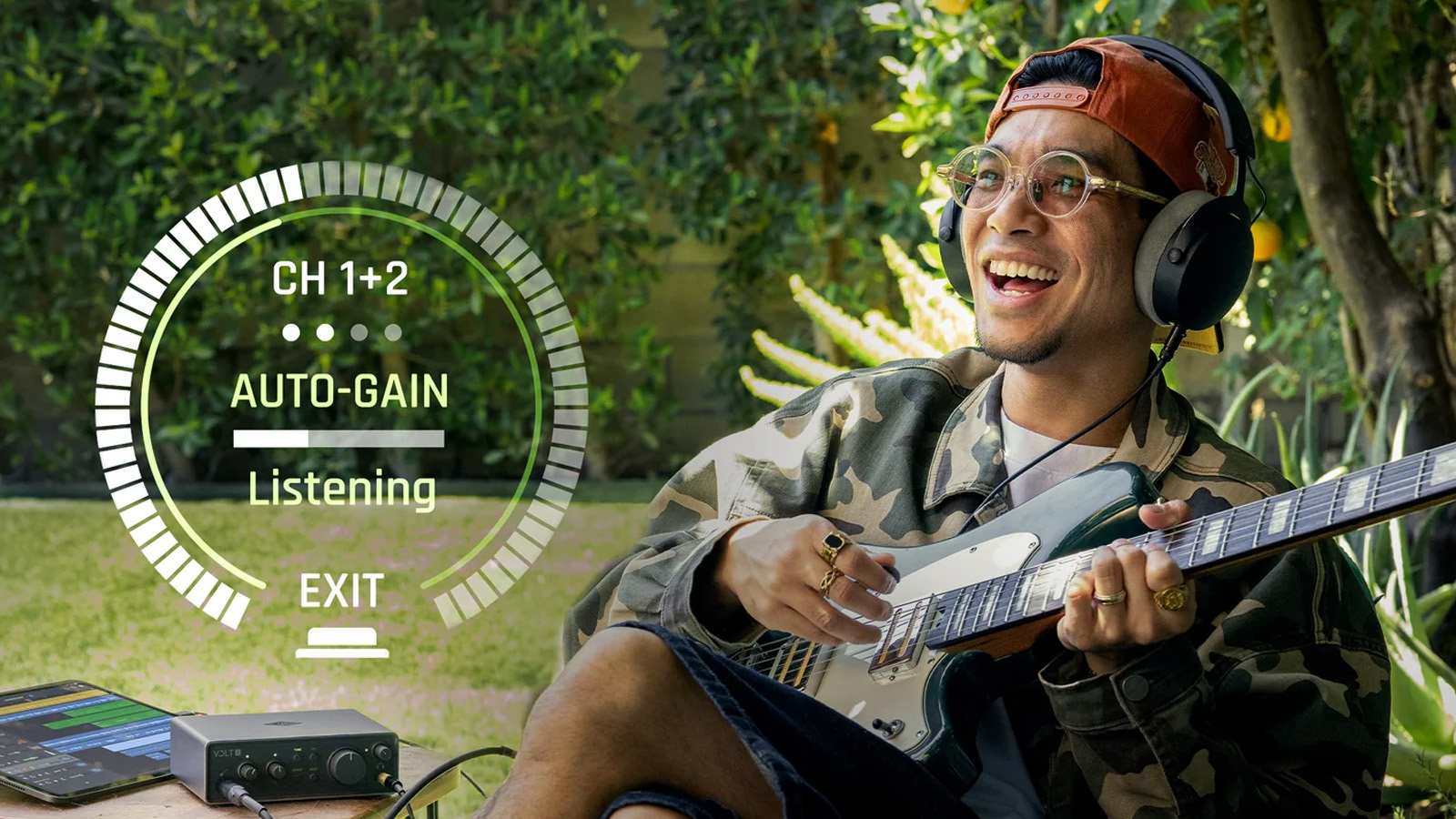
「オートゲイン」「クリップ・プロテクション」「スマート・ディスプレイ」が、テイクを無駄にしない環境をサポート
マイクの準備は万端。最高のテイクが録れる予感。いざ、録音開始。完璧なパフォーマンスが録れました! しかし、再生してみると何かがおかしい……。せっかくの素晴らしいテイクが、音割れや歪みで台無しになっていたのです。演奏は最高だったのに、録音レベルの設定が適切でなかったのです。
本記事では、適切な録音レベルの設定方法と、第2世代 Volt USB オーディオ・インターフェイスが、この長年の課題をどのように解決するのかについてご紹介します。
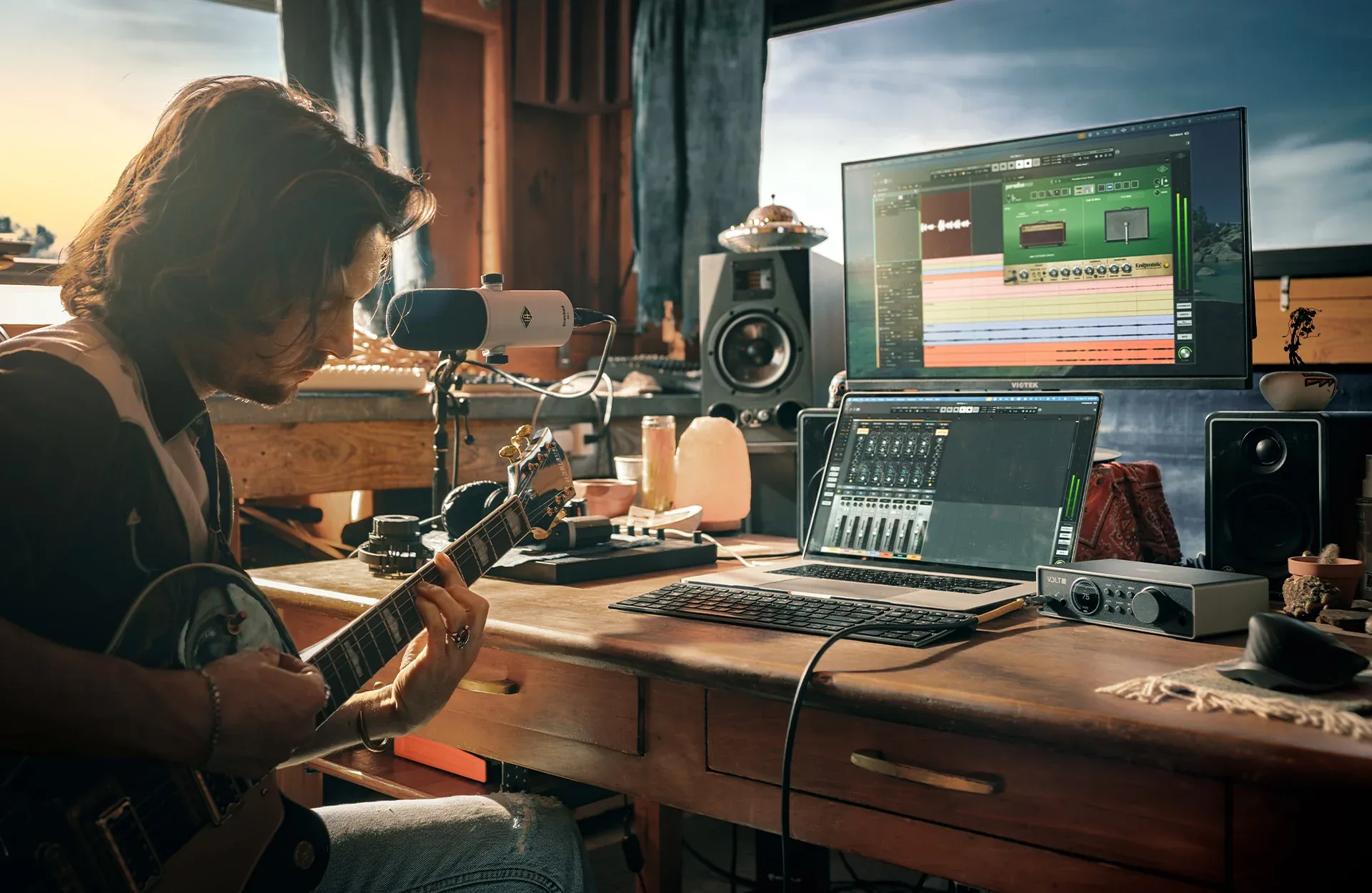
録音レベルの設定が厄介な理由
適切な録音レベルを設定するというのは、「ちょうどいい」バランスを見極めることを意味します。オーディオ・インターフェイスのレベルメーターを緑や黄色の範囲(DAW 上ではピークが -18 dBFS から -10 dBFS 程度になる状態)に保てば、バックグラウンドノイズに埋もれずに十分な音量を確保しつつ、ピークに達して歪んでしまうことも防げます。うまく設定できれば誰も気に留めませんが、失敗すれば、素晴らしいテイクが台無しになってしまいます。
特に、静けさとラウドさが入り混じるようなダイナミックな演奏の場合、初心者にとっては適切な範囲を見つけるのは至難の業に思えるかもしれません。しかも、こうした作業の多くは、ヘッドホンを装着し、アドレナリンが湧き上がっている最中に行われます。結果として、後で聴き返すまで、設定のミスに気づかないことも珍しくありません。
クリッピングとはなにか
すべてのオーディオ・インターフェイスには、「ヘッドルーム」の限界が存在します。入力レベルがその上限を超えても、波形が大きくなるわけではありません。波形上部が平らに削り取られ、耳障りで粗い音になってしまうのです。
一度そうなってしまうと、そのまま録音データとして残ってしまいます。つまり、後からどんなにミキシングやプラグインを駆使しても、失われた情報は元に戻りません。音量を下げることはできても、つぶれてしまった波形を完全に復元することは不可能なのです。
主な原因は、おおきなボーカルや激しいギターなどの演奏に対して、入力ゲインを高く設定しすぎることです。録音段階で適切なゲイン設定を行えば、後悔しなければならないような問題にはなりません。
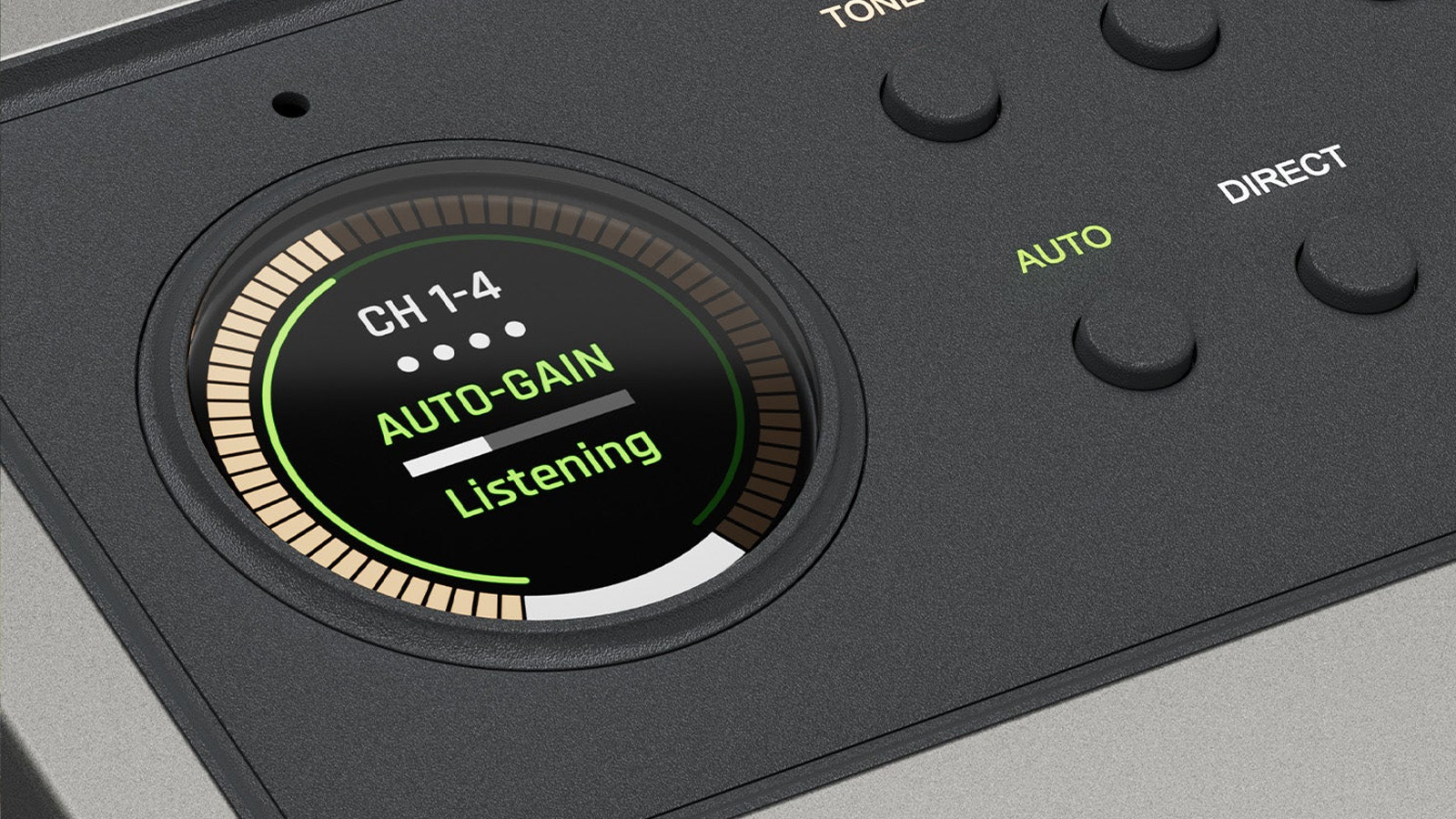
推測に頼らず、最適なレベルを設定する
オートゲイン機能を備えた Volt および Volt Max モデルでは、録音レベルを数秒で設定可能です。このモードを有効にすると、パフォーマーに最大時の音量で演奏、あるいは歌ってもらうだけで、Volt が信号を聴き取り、自動的に入力レベルを設定します。つまり、オートゲインでレベル設定を行うたびに、ピークは希望通りの範囲に収まります。
急な瞬間に備える「セーフティー・ネット」
オートゲインは最適な初期レベルを設定してくれる便利な機能ですが、実際の演奏にはダイナミクスが含まれます。特にエモーショナルな演奏の際は、予期せぬ音量の急上昇が起こることもあるでしょう。
Volt のクリップ・プロテクションは、予期せぬ瞬間のクリッピングを防いでくれます。オートゲインと連携して動作するこの機能は、素晴らしいテイクを台無しにしてしまうような過大なピークを確実に捉え、対応します(入力信号にピークが検出されるとすぐに入力ゲインを下げ、クリッピングや歪みを防ぎます)。これらの機能があれば、最適な録音レベルの設定に迷うことはもうありません。
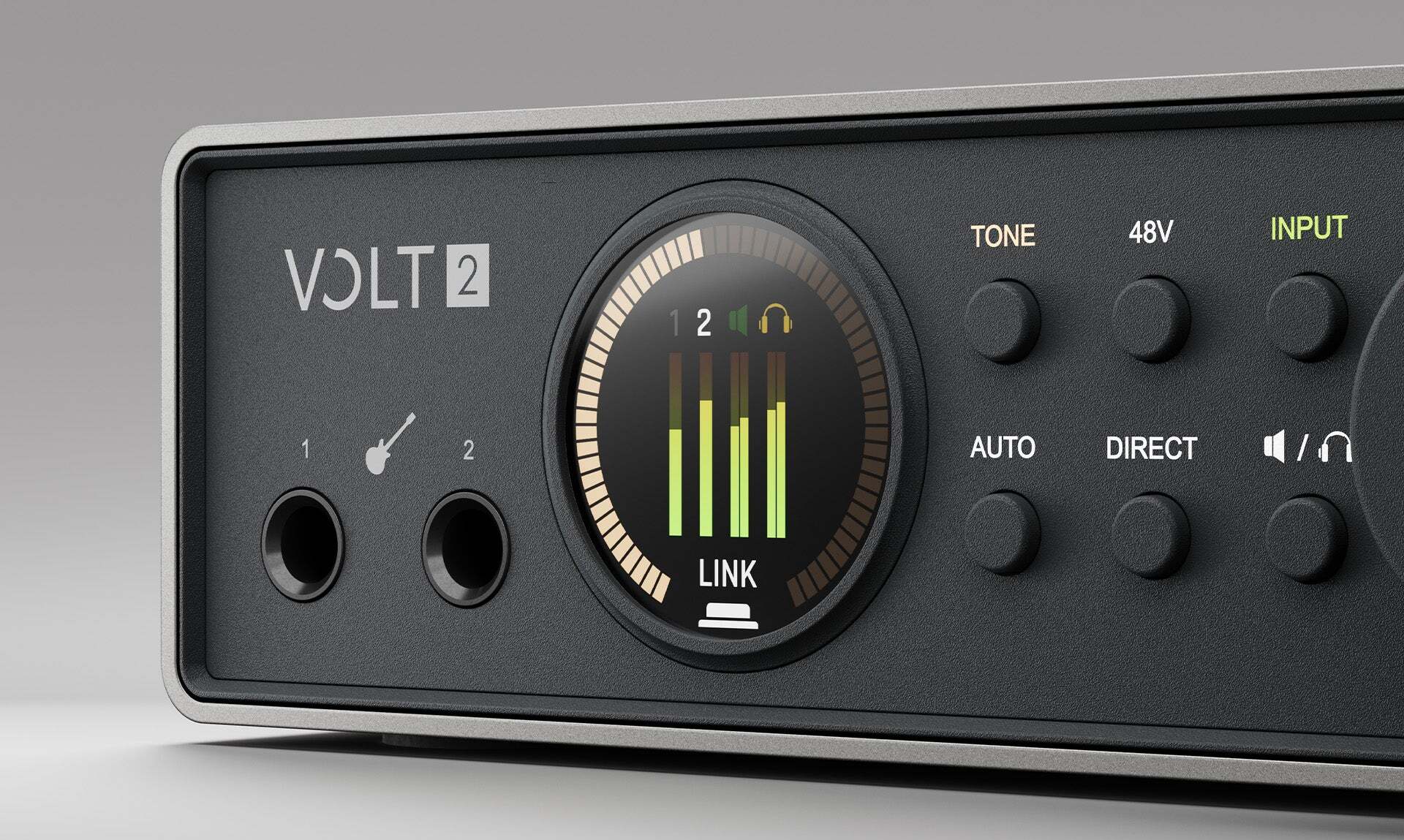
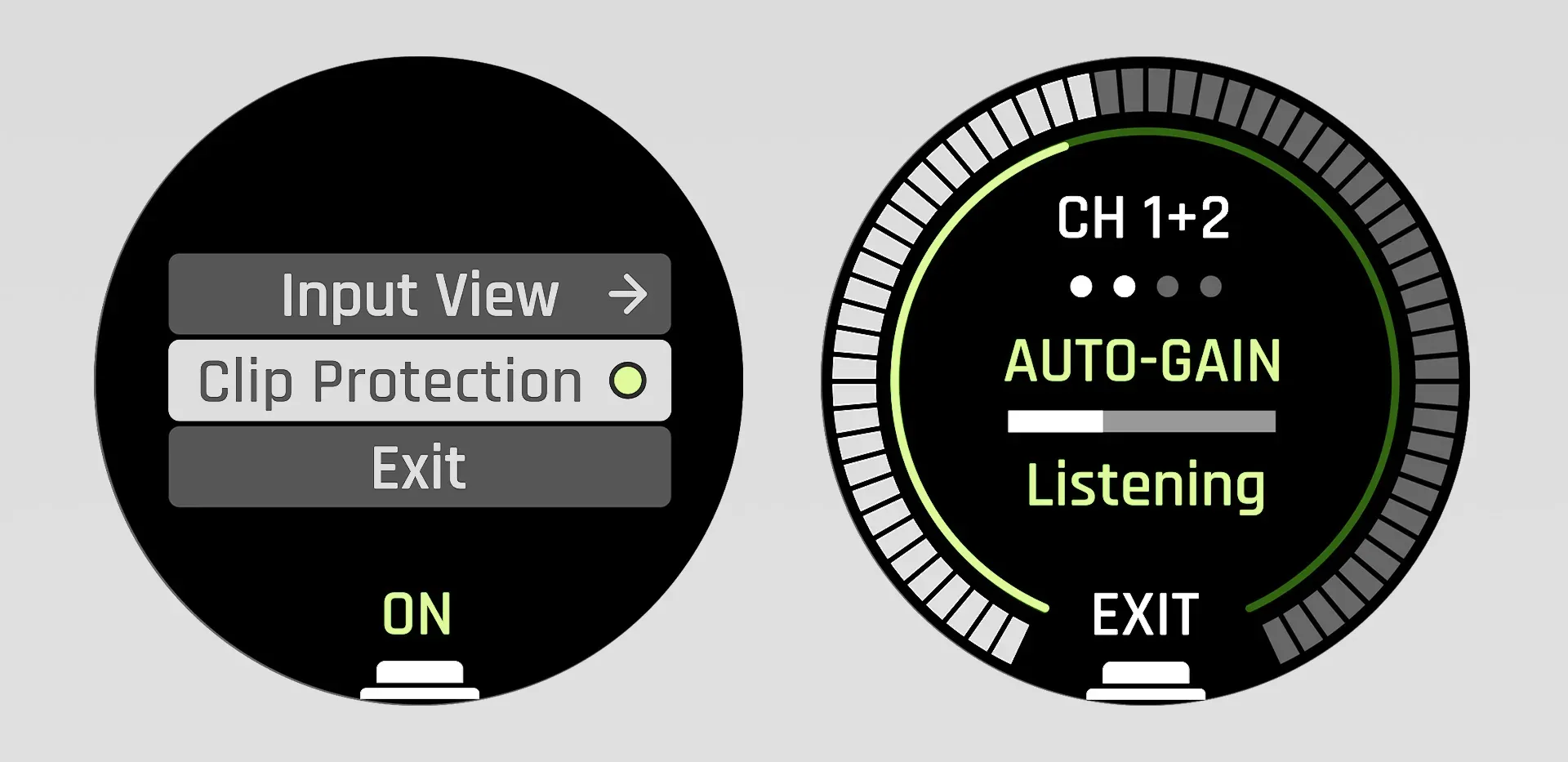
すべてを一目で確認
Volt 1 を除くすべての Volt Gen 2 および Volt Max モデルでは、円形のスマート・ディスプレイが採用されています。この美しいフルカラー・ディスプレイにより、入力レベル、メーター表示、チャンネル選択、ゲイン値、そして現在のモードといった情報を一目で確認できます。小さな LED の点灯状態を凝視したり、ラップトップの画面を見たりすることなく、正確なレベル状況を容易に把握することが可能です。
録音レベル設定で、「勘」に頼る必要はありません
適切な録音レベルの設定は、音楽制作において最も地味な作業でありながら、極めて重要なものです。Volt を使えば、「勘」に頼るような作業は不要となります。演奏前にレベルを自動設定するオートゲイン、予期せぬピークを抑えるクリップ・プロテクション、そして画面に目を向けずとも状況を把握できるスマート・ディスプレイによって、すべてをサポートしてくれるのです。さぁ、演奏そのものに集中しましょう!
— Darrin Fox